Actualmente contamos con diversas herramientas digitales que nos ayudan a dar forma a nuestras ideas y diseños. Una de las más utilizadas para la creación de gráficos vectoriales es Adobe Illustrator, un software muy potente y versátil.
Adobe Illustrator es un programa de diseño gráfico que se utiliza para crear ilustraciones, logotipos, iconos y tipografías en formato vectorial. Esto significa que los diseños se pueden agrandar o reducir sin perder calidad, ya que están formados por líneas y formas, no por píxeles. Es ideal para trabajos que requieren una alta calidad en cualquier tamaño, como tarjetas de presentación, pósters o anuncios grandes. Además, cuenta con herramientas precisas para trabajar con formas, colores y texto, y se puede combinar fácilmente con otros programas de Adobe
Para poder trabajar cómodamente en Illustrator, es importante contar con una computadora que cumpla con los requisitos adecuados, ya que un equipo con bajo rendimiento puede provocar lentitud, bloqueos constantes y dificultades incluso en proyectos sencillos. Esto puede afectar negativamente la experiencia de aprendizaje, especialmente si estás comenzando.

Con el fin de tener un mejor desempeño mientras aprendes a usar el programa, se recomienda contar con al menos 8 GB de memoria RAM; sin embargo, lo ideal es disponer de 16 GB, ya que esto permite manejar de forma más fluida las exigencias del software y del sistema operativo al mismo tiempo.
Interfaz de usuario en Adobe Illustrator Cuando abres Adobe Illustrator por primera vez, puede parecer un programa complicado debido a la cantidad de herramientas y paneles que aparecen en pantalla. Sin embargo, una vez que conoces las partes principales de la interfaz, trabajar en el programa se vuelve mucho más sencillo.
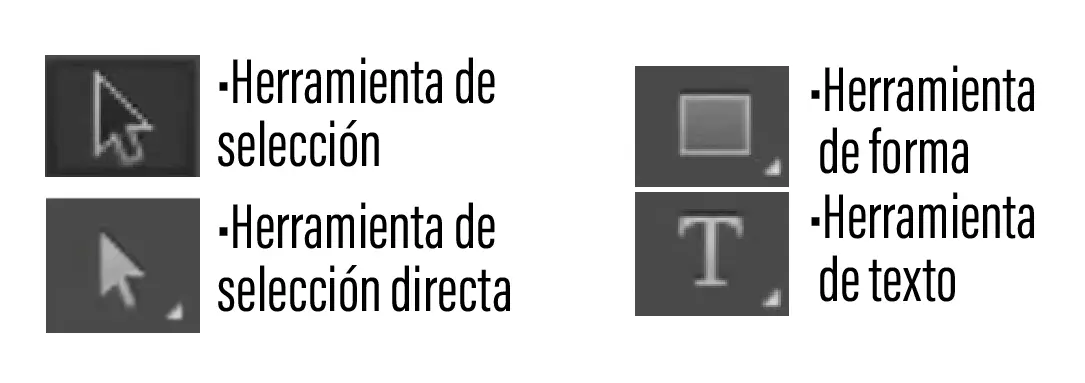
Se encuentra generalmente en el lado izquierdo de la pantalla. Aquí están las herramientas básicas que usarás con mayor frecuencia, como:
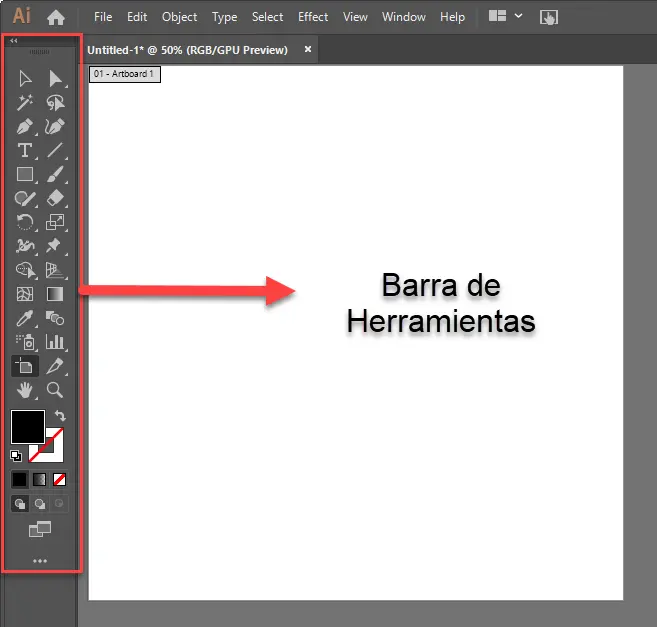
• Herramienta de selección: permite mover y modificar objetos.
• Herramienta de selección directa: sirve para editar puntos y trazados.
• Herramientas de forma: como rectángulos, círculos y líneas.
• Herramienta texto: se utiliza para agregar y editar texto.
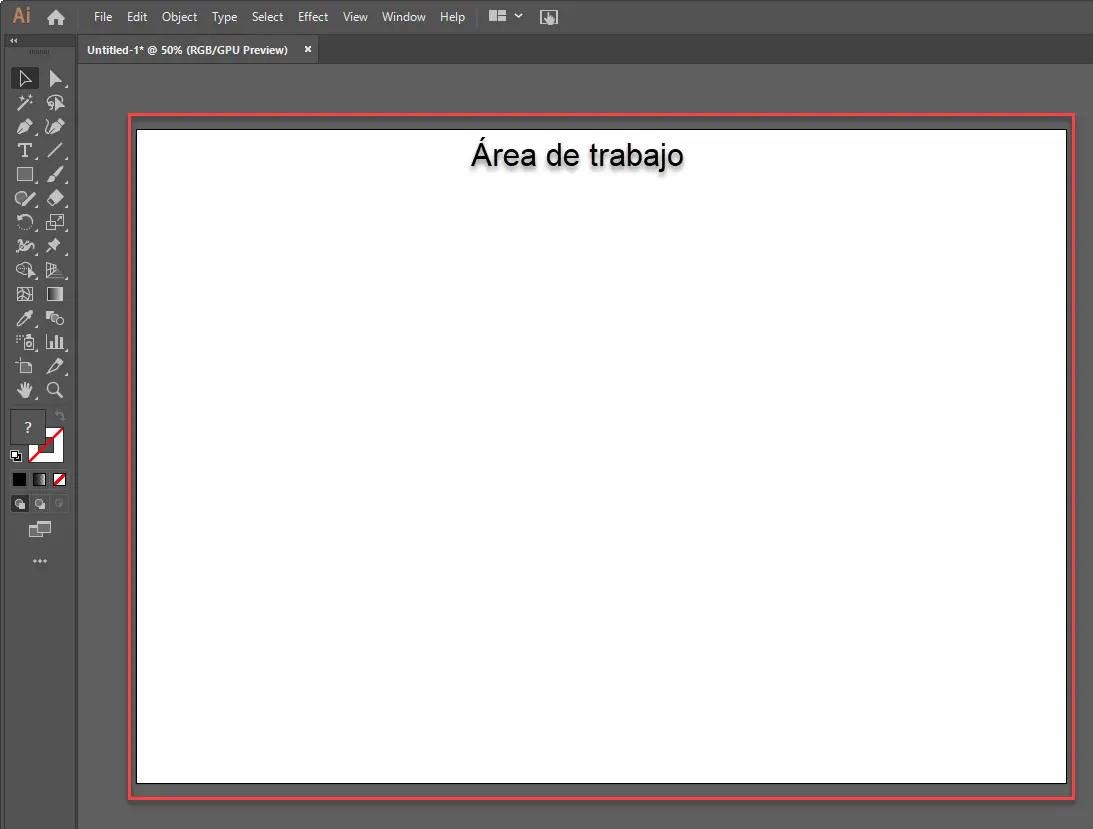
Es la zona central donde realizas tus diseños. Aquí puedes dibujar, mover y editar tus objetos. El área blanca suele representar el tamaño del documento final, mientras que el espacio alrededor sirve como zona de apoyo.

Se encuentra en la parte superior y cambia según la herramienta que estés usando. Desde aquí puedes ajustar opciones como tamaño, color, grosor de línea y alineación, lo que facilita modificar los elementos de manera rápida.
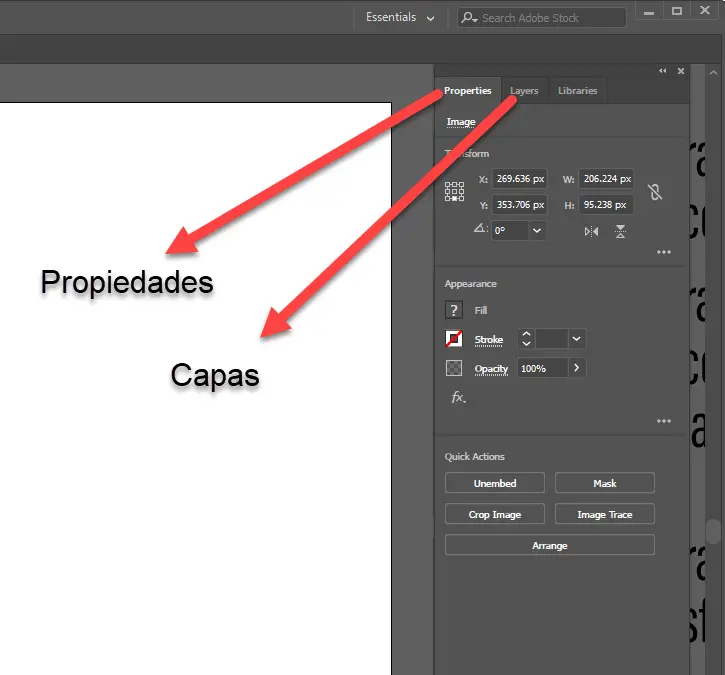
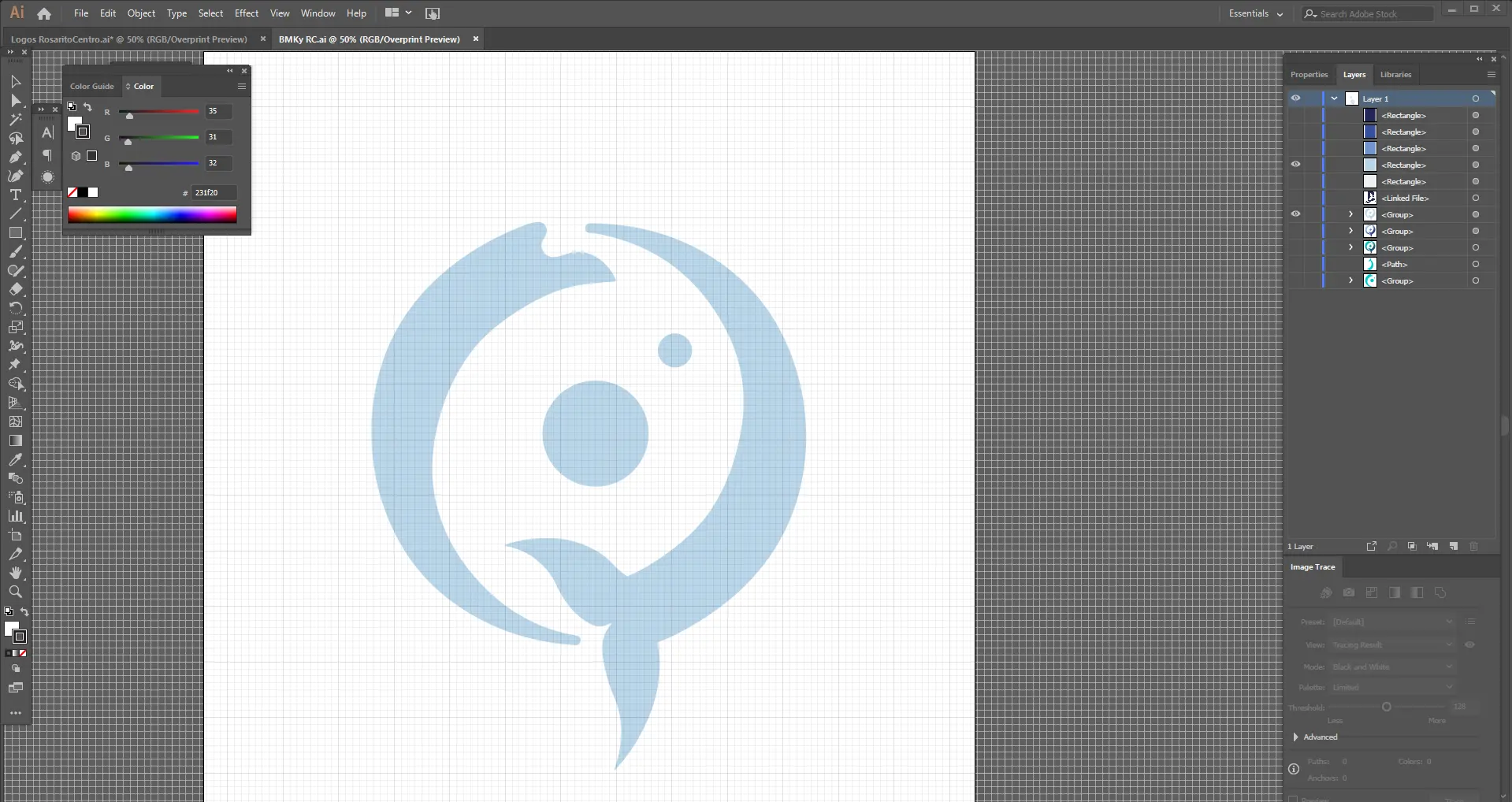
Los paneles suelen estar ubicados en el lado derecho y te ayudan a organizar y editar tu diseño. Algunos de los más importantes para principiantes son:
• Color: para cambiar colores de relleno y trazo.
• Capas: permite organizar los elementos del diseño.
• Propiedades: muestra las opciones principales del objeto seleccionado.
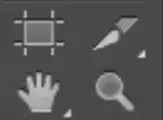
Para moverte dentro del documento puedes:
• Usar el zoom para acercar o alejar el diseño.
• Mantener presionada la tecla espacio para activar la mano y desplazarte por el área de trabajo.
• Ajustar el espacio de trabajo según tus necesidades desde el menú Ventana.